Содержание
Руководство по судейской работе
Ответы на часто возникающие вопросы и проблемы
Также задать вопрос разработчику или более опытным коллегам можно в телеграм-чате Портал ФСР (секретариат)
Если вы что-то собираетесь делать впервые:
- проводить мероприятие;
- проводить конкретную дисциплину;
- использовать планшет боулдеринга;
- использовать экраны с результатами или трансляцию в Интернет;
- подсчитывать командный зачет;
- и т.д.
Сначала заранее опробуйте новую для вас задачу на тестовом мероприятии (или на реальном, но заранее, а потом удалите тестовые протоколы).
Непосредственно на старте разбираться с чем-то необычным будет сложно, и не факт, что в этот выходной день вы сможете оперативно получить консультацию.
Создание мероприятия
Всероссийские мероприятия создаются на портале при публикации регламента и открытии регистрации. Если к этому моменту главный секретарь известен - ему открывается доступ к мероприятию. Если вы - главный секретарь (или главный судья) и доступа у вас нет - запросите его письмом на portal@rusclimbing.ru
Если вы хотите провести региональное мероприятие и вы уже получили доступ на портал как судья, то заранее (рекомендуется за неделю) сообщите на portal@rusclimbing.ru:
- наименование мероприятия;
- сроки мероприятия;
- город проведения;
- дисциплины;
- необходимо ли кроме вас открыть доступ другим пользователям (главному судье, секретарю), и какой - с правами главного секретаря (создание протоколов) или обычного судьи (внесение результатов);
- необходима ли дополнительная судейская учетная запись (обычно используется на планшетах в боулдеринге);
- сколько рабочих мест (судей) планируете подключать - это нужно, чтобы оценить, хватит ли всем мероприятиям в один и тот же день лицензий на портале; особенно важно это в боулдеринге, если судьи работают на планшетах.
В большинстве случаев мероприятие будет создано в течение следующего рабочего дня. Если этого не произошло (такое может быть, если письмо попало в спам) - свяжитесь с администратором портала дополнительно.;
Обратите внимание: в явном виде указывайте, если мероприятий нужно создать несколько (отдельно чемпионат и отдельно первенство). На заявку «создать чемпионат и первенство области» по умолчанию будет создано одно мероприятие с указанным названием.
Одно, два или три мероприятия
Ситуация: проводим чемпионат области и первенство области, сколько мероприятий создавать?
Одно мероприятие «Чемпионат и первенство области», если:
- нет ни одного участника, который одновременно участвует и в чемпионате, и в первенстве (обычно это юниоры);
- и не важно, что в заголовке протокола будет общее название «Чемпионат и первенство области» (либо если не лень при печати протоколов удалять лишние слова).
Два мероприятия - «Чемпионат области» и «Первенство области», если:
- есть участники, которые будут и в протоколе чемпионата, и в протоколе первенства;
- или нужны раздельные протоколы без ручного редактирования заголовков, отчеты для минспорта и т.д.
Три мероприятия - «Чемпионат области», «Первенство области» и объединенное мероприятие, если к варианту два мероприятия добавляется особенность: трассы у какой-нибудь группы чемпионата и какой-нибудь группы первенства (например, мужчины и юниоры) одни и те же, и на практике будет использован один объединенный стартовый протокол, в него результат юниора будет занесен один раз, а учитываться потом этот результат должен в двух отдельных протоколах - мужчин и юниоров. Подробнее об объединенных мероприятиях
Установка тонкого клиента под Windows
Для работы судьи рекомендуется использовать тонкий клиент, хотя все операции, кроме загрузки участников из файла и автоматической загрузки результатов скорости с хронометра можно выполнять через браузер.
Порядок установки:
- Скачать установочный комплект платформы: версия для 64-разрядной ОС или версия для 32-разрядной ОС.
- Распаковать, установить (запустив setup.exe); при установке отключить флажок «Установить драйвер защиты» (кроме случая, когда вы знаете, что такое ключ защиты 1С и он действительно есть на компьютере)
- Запустить с ярлыка «1С:Предприятие» на рабочем столе, согласиться с добавлением первой информационной базы:
- выбрать добавить существующую базу;
- указать произвольное название;
- выбрать расположение на веб-сервере, указать адрес
https://portal.rusclimbing.ru/cfr - остальные параметры оставить по умолчанию
Версия платформы на сервере периодически обновляется, это требует и обновления клиента на компьютере. При запуске система может сообщить о несоответствии версии и предложить автоматически установить обновление - нужно с этим согласиться, нажав кнопку Обновить и запустить. Если автоматическое обновление не происходит и повторяется ошибка «Различаются версии платформы на клиенте и сервере», необходимо вручную установить тонкого клиента обновленной версии по инструкции выше (п. 1-2). Предыдущие версии платформы при этом можно удалить с компьютера через раздел Установка и удаление программ панели управления Windows.
Настройка мероприятия
Открыть список мероприятий (раздел Судейство - Мероприятия), открыть нужное. Для редактирования у текущего пользователя должны быть установлены права доступа на конкретное мероприятие.
Перед всеми остальными действиями (загрузка участников, создание протоколов) внимательно и последовательно заполните таблицу групп и дисциплин на вкладке Календарь, а также все параметры на вкладках Настройки протоколов и Присвоение разрядов.
Параметры мероприятия
- наименование и даты в шапке - не важны (в протокол не идут, предназначены для календаря)
- группы: добавить все необходимые группы и указать дисциплины
- настройки протоколов: наименование, место и даты идут в протокол; для каждой заявленной дисциплины выбирается вид жеребьевки (существуют предопределенные варианты); жеребьевку нужно выбрать внимательно - от этого зависит не только порядок на трассе, но и разбиение квалификации на 2 трассы, например.
- присвоение разрядов: интуитивно
- трансляция: наименование для отображения в трансляции результатов на сайте; остальное заполняется администратором
- хронометраж: использование автоматического хронометража
Использовать парный ввод результатов скорости для автоматической загрузки с хронометра возможно только при запуске системы с использованием тонкого клиента (не в браузере).
Все судьи мероприятия указываются в табеле судей.
Загрузка участников
Загрузка участников из файла возможно только при работе в тонком клиенте (не через браузер)
Выбрать в списке нужное мероприятие, на верхней панели нажать кнопку Установить текущим. Это включает отбор по текущему мероприятию во всех остальных разделах - протоколы, загрузка участников и т. д.
- открыть карточку мероприятия, перейти по ссылке «Участники» на верхней панели
- нажать кнопку «Загрузить из файла»
- обратить внимание, что в поле Мероприятие указано именно нужное;
- выбрать файл с заявками (XLS/XLSX/ODS произвольной структуры колонок, данные должны начинаться с первой строки, без заголовков)
- нажать Прочитать: должно заполниться окно Содержимое файла
- в списке с правой стороны добавлять поля, соответствующие порядку колонок (при необходимости пропустить колонку добавляется поле «-»); поля Рейтинг и РейтингБаллы - альтернативные, не обязательно оба заполнять.
- когда все необходимые колонки отмечены, нажать кнопку Загрузить и закрыть окно загрузки - в списке участников должны все появиться
- с помощью кнопки Присвоить ИН можно заполнить индивидуальные номера по порядку
При повторной загрузке участников информация обновляется (участники не дублируются, сопоставляются по ФИ, году рождения и региону).
Полных тезок одного года рождения из одного региона нужно разделять чем-то в имени (например, в имени добавить инициал отчества), иначе их потом трудно будет различить.
Работа с протоколами
При запуске системы открывается основное окно протоколов. В нем по умолчанию не установлен отбор по мероприятию и над списком висит сообщение Не установлено текущее мероприятие - нужно установить текущее с помощью кнопки рядом.
Если однажды текущее мероприятие уже было установлено - настройка сохраняется до тех пор, пока не будет отменена.
Для изменения текущего мероприятия необходимо зайти в список мероприятий (раздел Судейство - Мероприятия) и установить текущим другое.
###
Создание протоколов квалификации
Для создания стартовых протоколов нажать кнопку Создать квалификацию, выбрать дисциплину и группу (группы); показываются только те группы, у которых заявлена данная дисциплина в настройках мероприятия и для которых протокол квалификации еще не создан ранее.
Особенности проведения дисциплин:
Работа с результатами
В карточке протокола дозаполняем параметры: зам. по виду, квоту выхода в следующий раунд, количество трасс в боулдеринге (сейчас максимум 15); информацию для печатной формы (времена открытия-закрытия зон).
На вкладке Результаты ведется работа с результатами.
Пересчет протокола (ранжирование, вычисление мест и попадания в следующей раунд) происходит при любом изменении результата, но только если у протокола установлен статус Идет (по умолчанию не установлен).
Соответственно, если статус изменить на любой другой - можно править результаты как угодно, это не будет влиять на ранжирование мест.
При включенной трансляции на сайт попадают только протоколы, у которых статус не пустой. Для исключения протокола из трансляции (например, еще не полностью готовый стартовый) достаточно очистить у него статус.
Важные поля в карточке результата:
Место - то, что будет показываться в протоколе (в том числе «в/к»)
Место среднее - числовое место в «паровозе»
Место порядковое - порядок отображение строк в протоколе результатов. При этом у участника «в/к» не будет нормального «Места», но будет «Место порядковое».
Если хочется совсем вручную установить участнику место - необходимо корректно задать все эти поля.
Результат боулдеринга
Пустые значения в ячейках тN и бN результата означают, что на эту трассу спортсмен еще не выходил.
Нулевой результат (не достиг ни бонуса/зоны, ни финиша) необходимо указывать в явном виде значением «0» либо «-».
Участник с пустыми результатами (когда ни на одной трассе не заполнено значение) считается не стартовавшим и не будет ранжироваться (не получит место в протоколе, даже последнее).
Планшет боулдеринга
При наличии достаточного количества мобильных устройств (планшеты, смартфоны с большими экранами) судьи на трассах боулдеринга могут использовать их для ввода результатов.
Для этого в разделе Судейство расположена команда Планшет боулдеринга.
На первом экране планшета необходимо указать протокол (раунд и группа) из списка доступных судье (отображаются только протоколы боулдеринга в статусе Не начинался или Идет), затем кнопкой ниже выбрать номер трассы.

При переходе в рабочий режим на экране отображается карточка участника, первого из стартового протокола, не имеющего результата. Таким образом, в случае перезапуска планшета участники с уже заведенными результатами будут пропущены и откроется очередной стартующий.
Между участниками можно перемещаться по стартовому протоколу кнопками Вперед и Назад (для последовательных стартов) либо находить следующего участника по индивидуальному номеру кнопкой Найти по ИН (для фестивального формата).
Ниже информации об участнике располагаются кнопки попыток. Если в протоколе указано максимальное количество попыток (для фестивального формата), то в карточке будет отображаться соответствующее количество кнопок. Максимальное количество кнопок-попыток - 20.
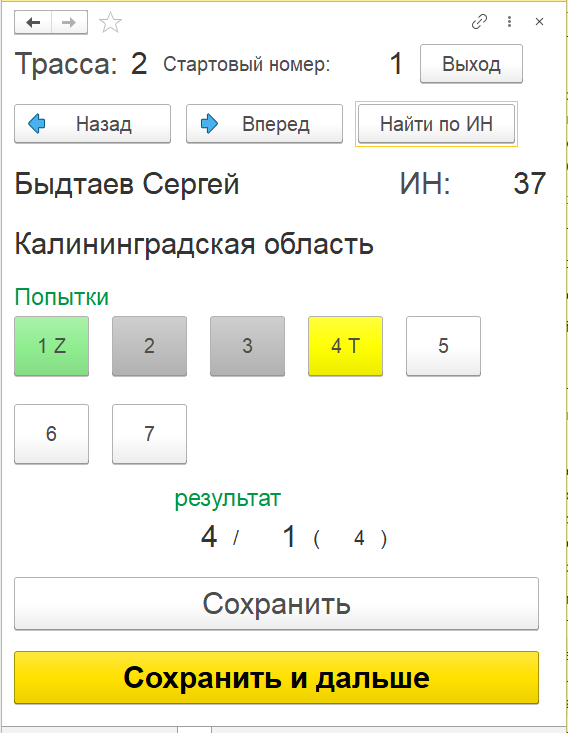
Кнопки нажимаются только последовательно (нельзя со старта нажать кнопку больше 1).
Состояние попытки обозначается фоном кнопки:
- светло-серый - эта попытка не начиналась;
- темно-серый - попытка началась (или уже закончилась неудачей);
- зеленый - на этой попытке взята зона (в название кнопки добавляется буква Z);
- желтый - на этот попытке трасса пройдена (в название кнопки добавляется буква T).
Состояние попытки меняется по кругу: началась, зона, пройдена, не начиналась. При ошибочном вводе необходимо повторными нажатиями на ту же попытку установить верное значение.
Можно изменить состояние только текущей попытки либо начать следующую. Нельзя изменить состояние какой-либо из предыдущий попыток. Если возникла такая необходимость - нужно последовательными нажатиями переводить все попытки в состояние не начиналась, начиная с последней начатой (справа налево), либо обратиться к главному секретарю для изменения результата в протоколе.
Под кнопками попыток отображается текущий результат участника (с какой попытки TOP, с какой попытки зона, сколько всего попыток сделано).
Важно: через секунду после каждого нажатия результат сохраняется. То есть текущий результат участника сразу попадает в ранжирование и трансляцию. Пока результат не сохранен, над кнопками попыток отображается надпись *(не сохранен)*.
В штатном режиме (когда связь с Интернетом устойчивая) не требуется отдельного нажатия на кнопку Сохранить.
Для возврата из рабочего режима к списку выбора протоколов и трасс предназначена кнопка Выход.
Итоговые протоколы
Итоговый протокол формируется командой Создать следующий раунд из протокола последнего раунда (обычно финала).
В момент формирования он заполняется в порядке убывания мест в финале и далее в обратном порядке раундов. Перезаполнить итоговый протокол (чтобы в нем изменились места, если вы скорректировали, например, финал) нельзя - необходимо удалить созданный итоговый протокол и создать новый.
Также в момент формирования в итоговом протоколе проставляются баллы для подсчета командного зачета и выполненные разряды (если вы указали соответствующие настройки в мероприятии). Если итоговый протокол уже сформирован, но разряды или баллы в нем заполнены неверно, то их можно перезаполнить, не удаляя протокол: для этого в протоколе есть команды Перезаполнить разряды (в итоговом) и Перезаполнить баллы (в итоговом).
Командный зачет
Для подсчета командного зачета (КЗ) в настройках мероприятия необходимо указать таблицу баллов (иначе в итоговом протоколе баллы не будут присвоены и протокол КЗ окажется пустым).
Кроме того, отдельными настройками определяется порядок подсчета - по всем участникам команды или только по определенному количеству лучших, а также - присваивать баллы всем участникам или только тем, кто входит в командный зачет.
Если установлена опция Отдельный зачет по каждой группе, то из итогового протокола группы необходимо сформировать следующий раунд Командный зачет по этой группе. После формирования всех протоколов КЗ по каждой группе на основании любого из них формируется следующий раунд Командный зачет уже целиком по дисциплине (по сумме всех групп).
Если опция Отдельный зачет по каждой группе не установлена, то сначала необходимо сформировать все итоговые протоколы дисциплины по всех группам, а затем на основании любого из них формируется следующий раунд Командный зачет целиком по дисциплине (без учета групп).
Общий командный зачет (по сумме дисциплин) не формируется как отдельный протокол, а выводится как печатная форма через меню Печать из карточки любого общего (с пустой группой) протокола КЗ. Для этого все протоколы КЗ по дисциплинам должны уже существовать.
Трансляция результатов
Для трансляции результатов на сайт в настройках мероприятия на вкладке Трансляция должен быть выбран шаблон, указан каталог трансляции (это делает администратор по запросу) и установлен флажок Трансляция включена.
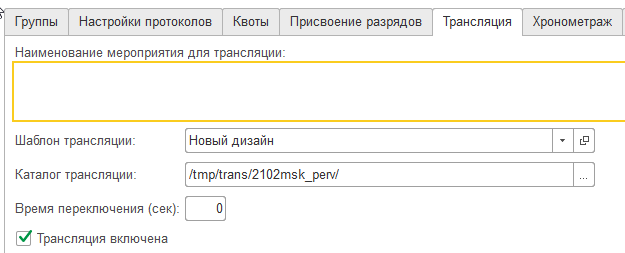
Необходимо заполнить Наименование мероприятия для трансляции, чтобы оно отображалось в трансляции результатов.
В общем случае каталог трансляции выглядит как `/tmp/trans/2102msk_perv/`, где `2102msk_perv` - уникальный идентификатор мероприятия.
Если трансляция включена, то результаты автоматически публикуются на сайте ФСР по адресу http://c-f-r.ru/live/<идентификатор_мероприятия> и могут быть открыты любым посетителем.
Кроме того, в справочнике Экраны можно также включить отдельную трансляцию для показа результатов на мониторах в зале или для показа в видеопотоке. Для этого в карточке экрана указываются необходимые протоколы, а на мониторе открывается ссылка http://c-f-r.ru/live/<номер_экрана>
Таймер боулдеринга
Таймер предназначен для запуска в локальной сети с возможностью одновременного отображения на нескольких смарт-ТВ/экранах - подробнее.